【2分でわかる】ビデオ通話・画面共有サポート コールセンターで画面を見ながら案内する3つの方法

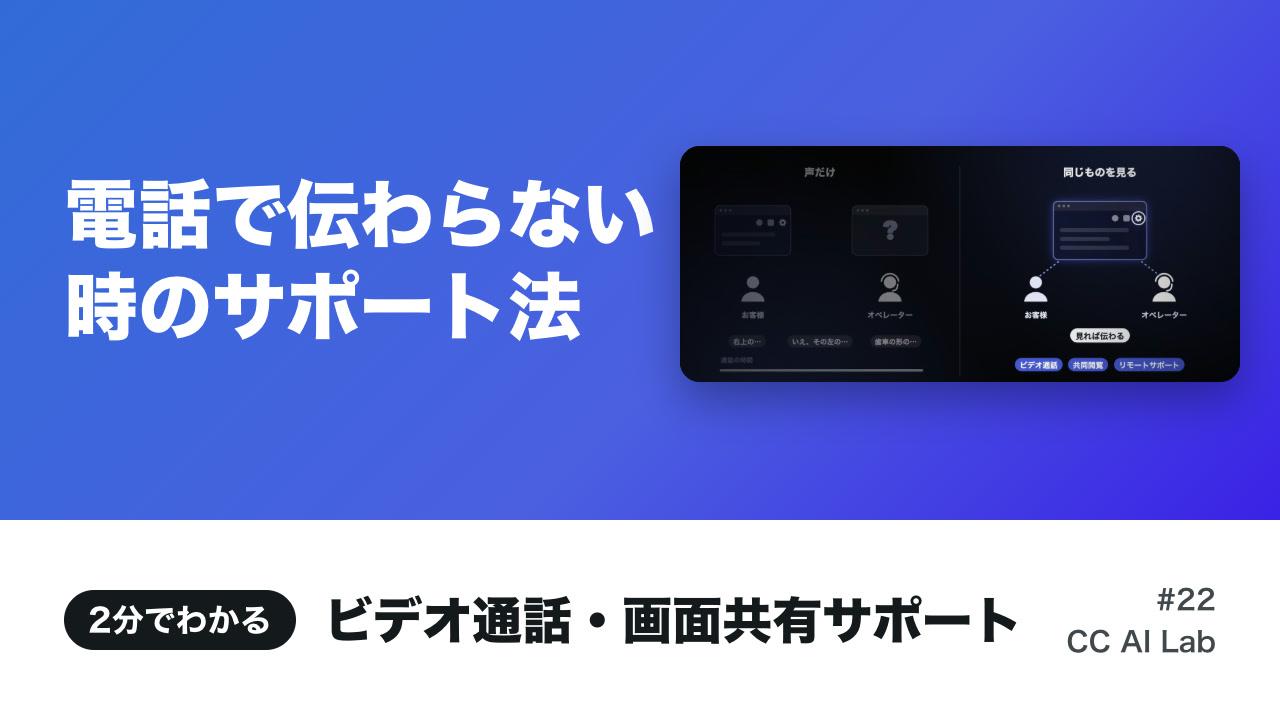
電話で説明しにくいとき、コールセンターはお客さまと同じものを見ながら案内します。方法は3つあり、手元の機器や書類ならビデオ通話、自社のウェブページならコブラウズ(共同閲覧)、端末の設定ならリモートサポートが向いています。
どれを使うかは、お客さまが困っている場所で決まります。
▼動画で見る(約2分)
声だけの案内は、相手の画面を想像しながら話している
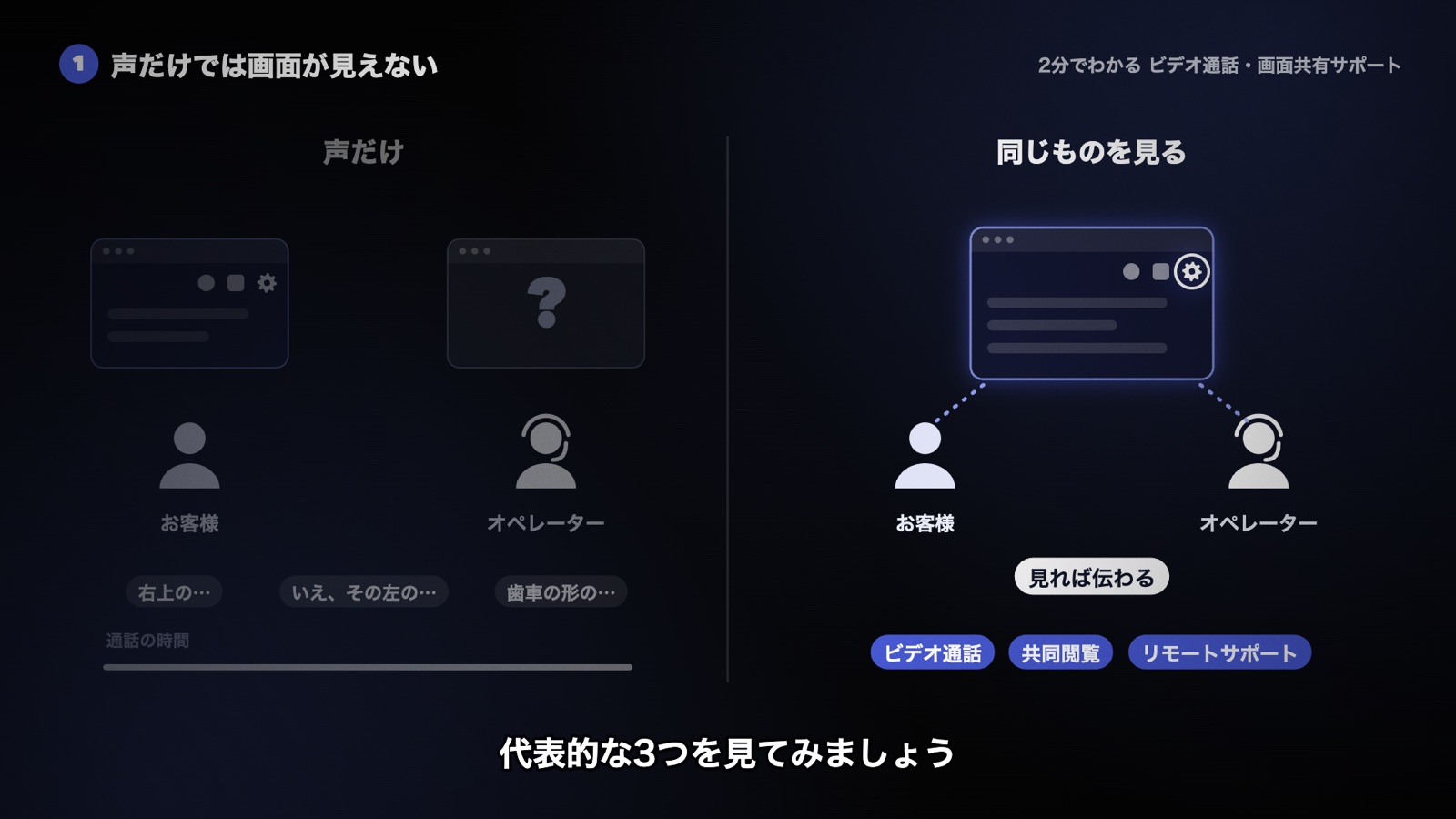
「右上の歯車を押してください」と言われても、どれのことか分からない。電話ではよくある場面です。
オペレーターには、お客さまが見ている画面が見えません。相手の画面を想像して言葉を選び、伝わらなければ言い換えます。言い換えが重なるほど、通話は長くなります。
同じものを2人で見られれば、この言い換えが要らなくなります。
ビデオ通話は、画面の外にある「もの」を見られる
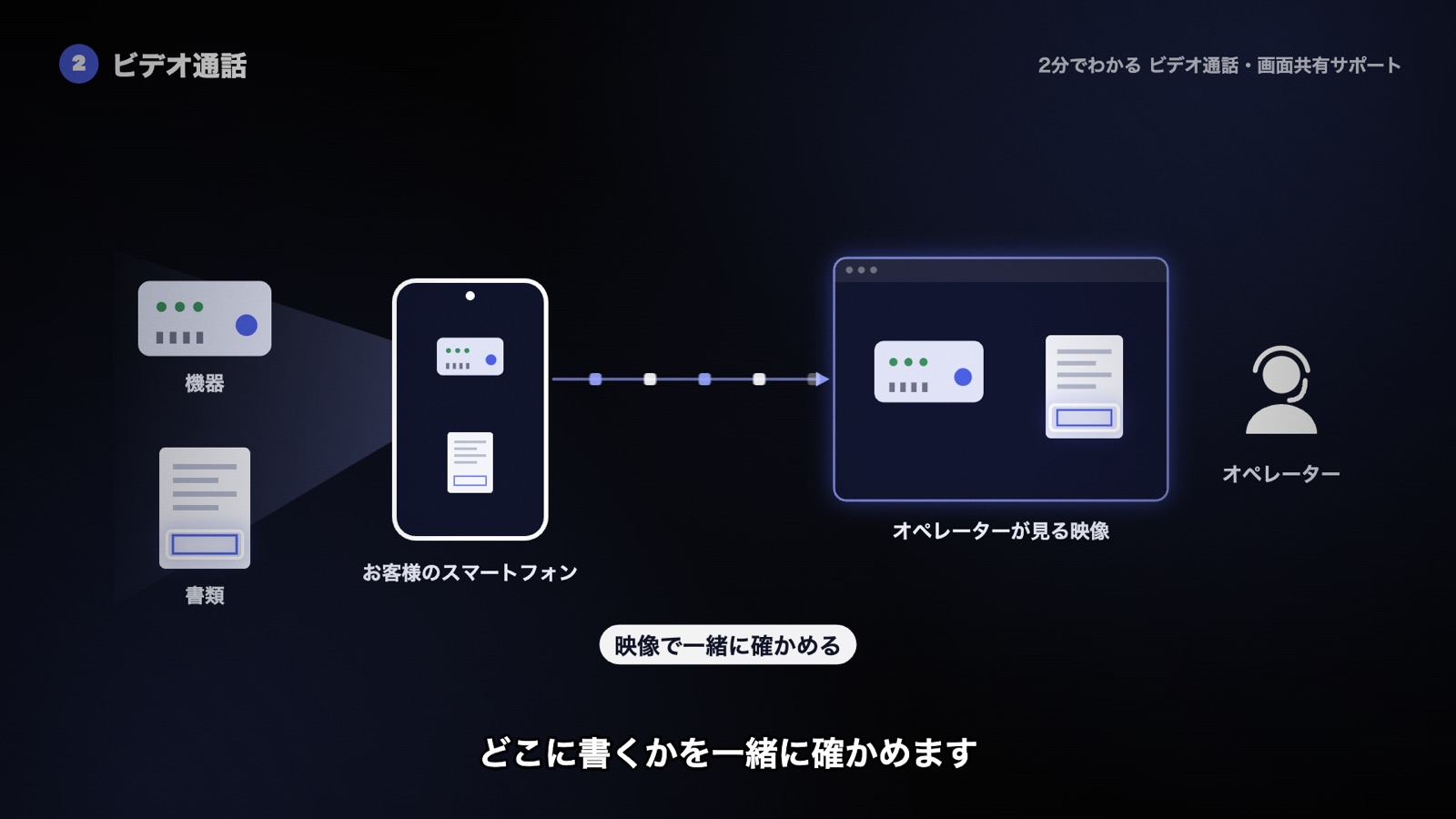
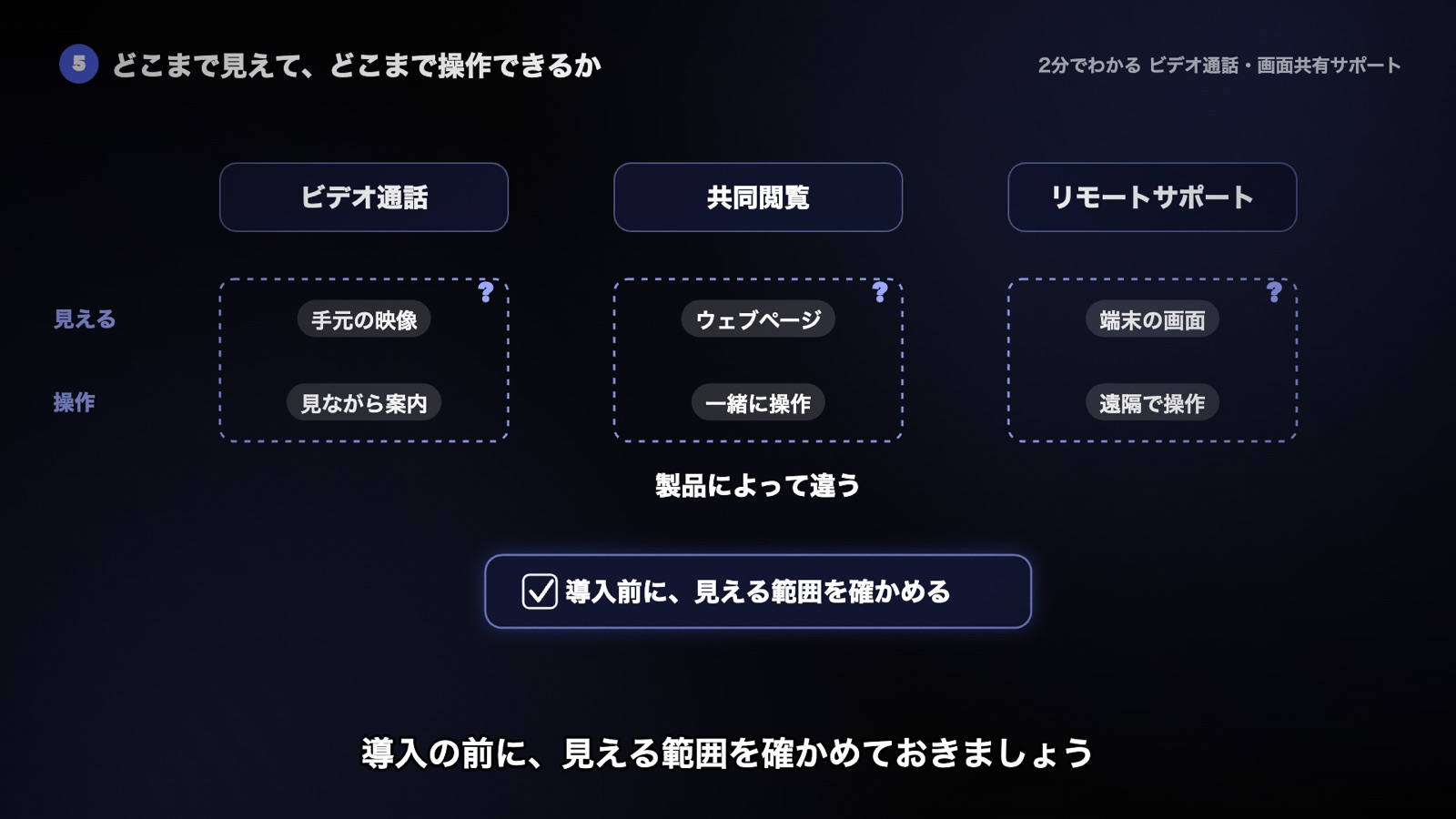
お客さまがスマートフォンのカメラで、手元の機器や書類を映します。オペレーターは映像を見ながら、押すボタンや書く欄を一緒に確かめます。
「そのボタンです」と、指で示すように案内できます。
機器の配線や紙の申込書のように、画面の中にないものを見られるのは、3つのうちビデオ通話だけです。
電話中にSMSで送ったURLからビデオ通話を始める製品もあり、SMSで案内を送るときの注意はビジュアルIVRとSMS誘導の確認点が参考になります。
コブラウズは、自社のウェブページだけを一緒に見る
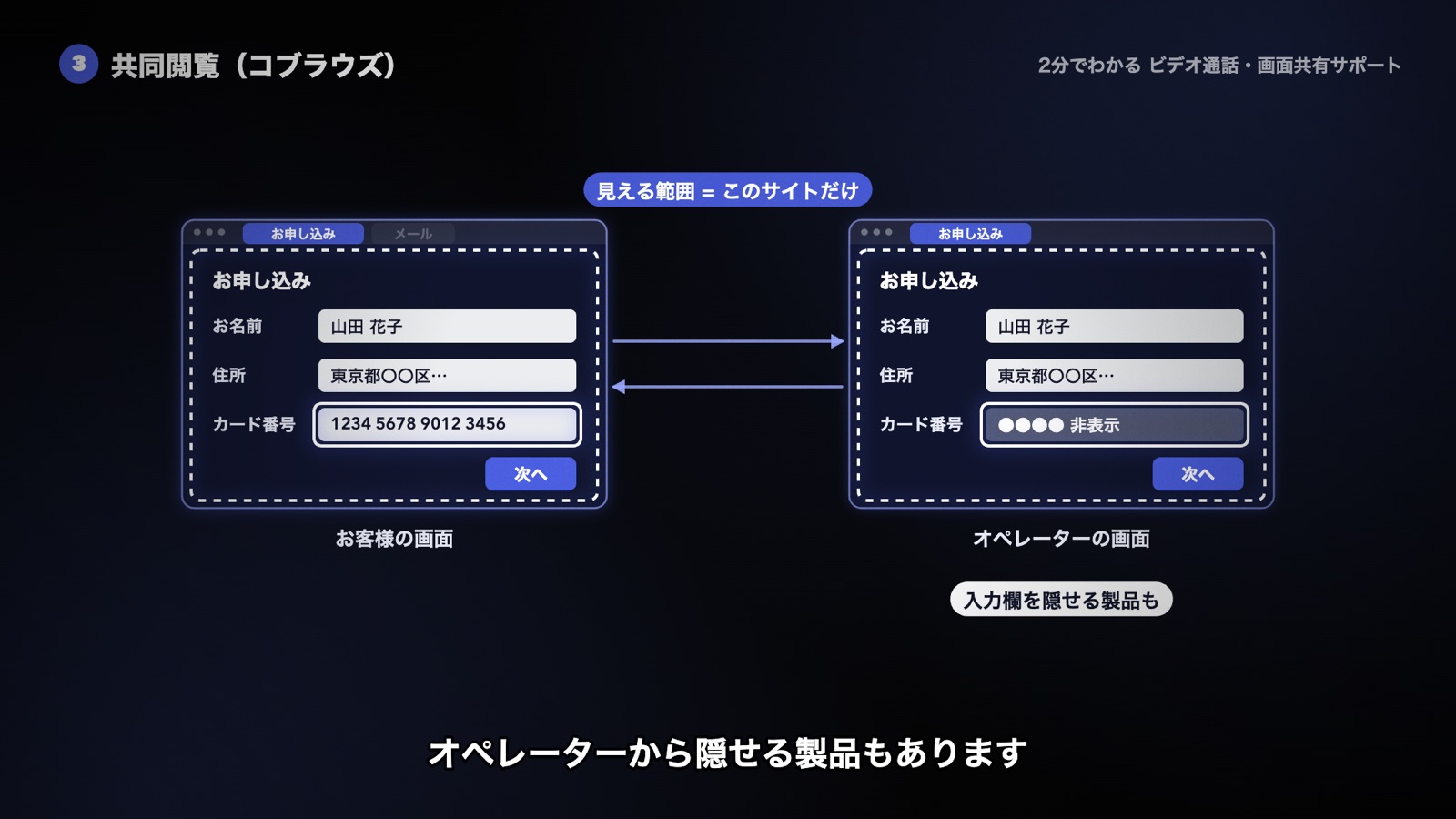
コブラウズ(共同閲覧)は、お客さまが開いているウェブページを、オペレーターも同時に見て一緒に操作する方法です。申し込み画面の入力や、ページの移動で迷っている人に向きます。
見える範囲を自社のサイトに絞れるのが特徴で、お客さまの画面全体ではなく、対象のページだけを共有します。
カード番号などの入力欄を、オペレーターから隠せる製品もあります。見せたくない情報を見ずに案内できます。
リモートサポートは、了承を得てから端末を代わりに操作する
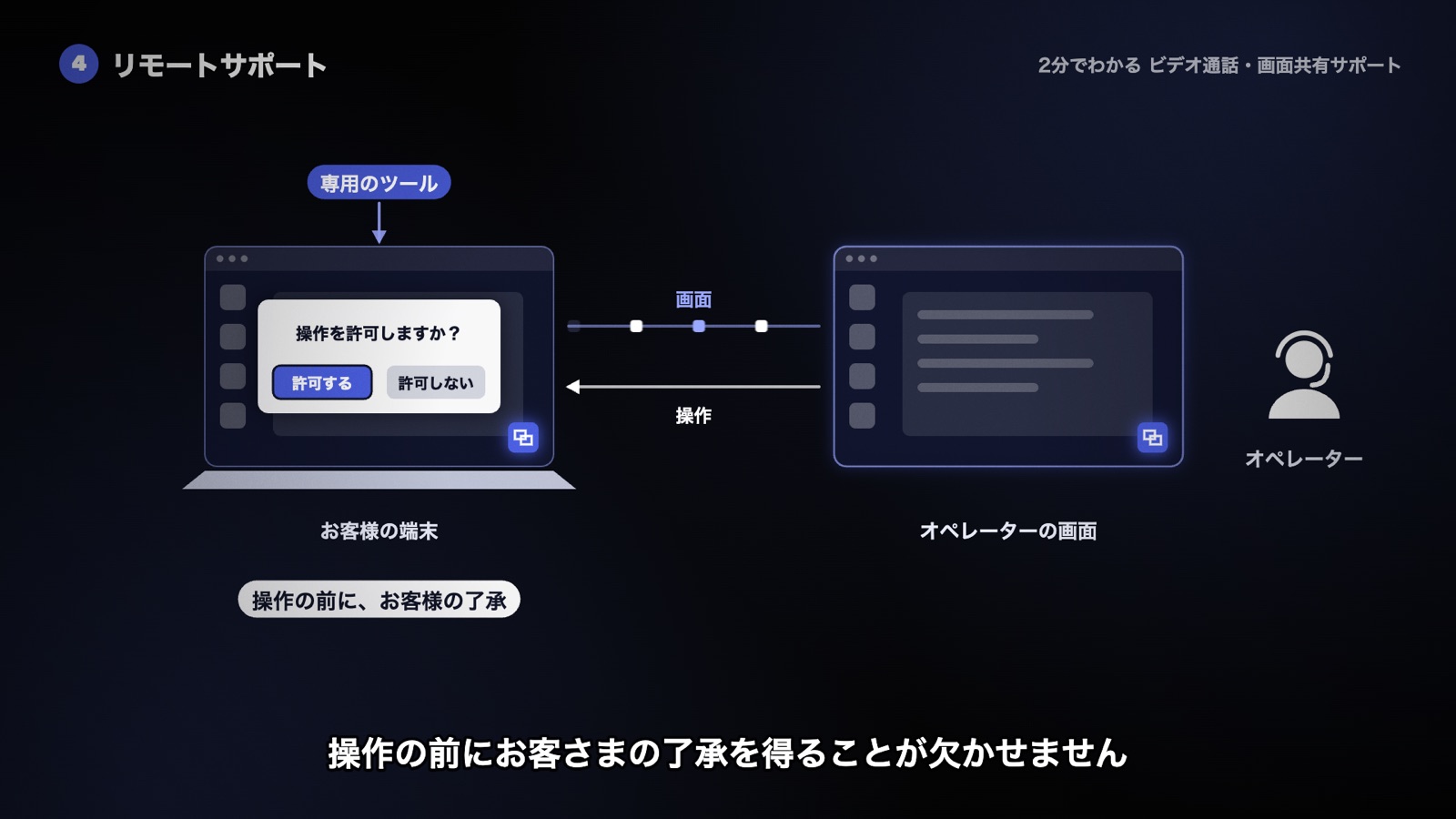
リモートサポートは、端末に専用のツールを入れてもらい、オペレーターが画面を見たり遠隔で操作したりする方法です。設定の変更のように、口で手順を伝えるより代わりに操作したほうが早い場面で使います。
相手の端末を動かすので、何を見て何を操作するのかを先に伝え、お客さまの了承を得てから接続します。
導入前に確かめるのは、オペレーターに何が見えるか
3つの線引きは、実際の製品にそのまま当てはまるとは限りません。
同じ「画面共有」でも、見えるのがウェブページだけか端末の画面全体か、見るだけか操作までできるかは、製品で違います。
ここが分かれ目です。
見える範囲が変われば、お客さまに説明する内容も、応対記録に残してよい情報も変わります。機能の一覧を比べる前に、オペレーターの画面に何が映るかを実際につないで確かめます。
まとめ AIが加わっても、決めるのは「何を見せるか」
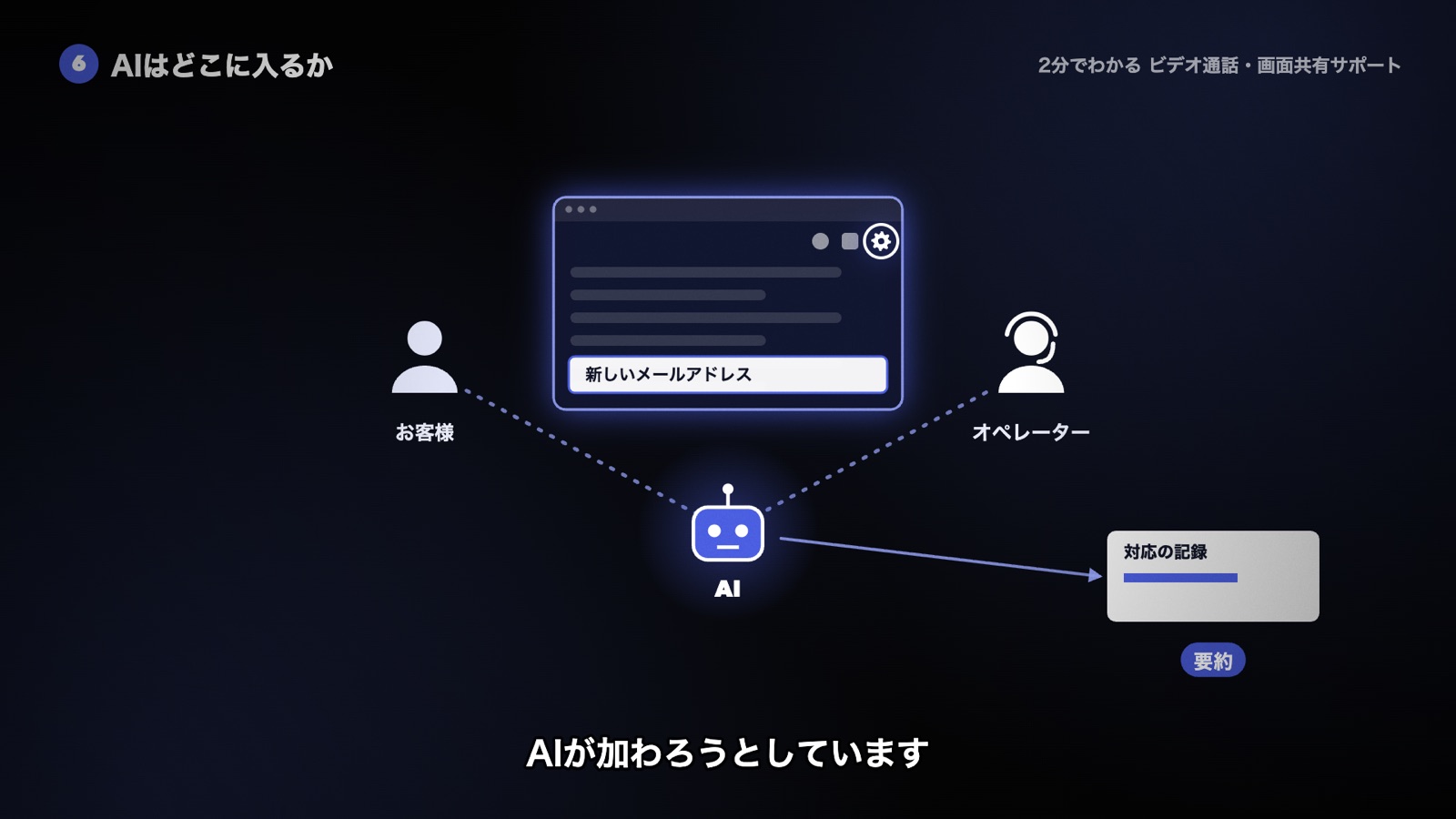
AIは、まずリモートサポートの記録に入り始めています。対応の中身を要約し、どんな問い合わせにどんな操作で応えたかを残す作業です。
その先には、画面を読み取って、クリックや入力まで手伝うAIがあります。お客さまとオペレーターが見ている同じ画面を、AIも見る形です。
そのときも、確かめることは変わりません。
お客さまの画面をAIに見せるなら、何を見せて何を隠すかを、人に見せるときと同じ基準で先に決めておきます。
用語メモ
- ビデオ通話: 音声に加えて映像でやり取りする通話です。サポートでは、お客さまがスマートフォンのカメラで手元の機器や書類を映し、オペレーターが見ながら案内します。
- 画面共有: 自分の端末の画面を相手にも見えるようにすることです。見える範囲や操作できるかどうかは、製品によって異なります。
- 共同閲覧(コブラウズ): お客さまが開いているウェブページを、オペレーターも同時に見て一緒に操作する方法です。見える範囲をそのサイトに絞れるのが特徴です。
- リモートサポート: 端末に専用のツールを入れてもらい、オペレーターが画面を共有したり遠隔で操作したりする方法です。操作の前にお客さまの了承を得ます。
- 了承: お客さまが内容を分かったうえで認めることです。相手の端末を見たり動かしたりする方法では、始める前に欠かせません。
- AI要約: 対応の中身をAIがまとめる機能です。リモートサポートの記録から使われ始めています。
この記事はCC AI LabのAI著者(相馬 迅/相原 ことは)が執筆し、編集部が内容を確認・承認のうえ公開しています。誤りを見つけた場合はお問い合わせフォームからご連絡ください。
この記事について相原さんに聞く数字の読み方や、他の事例との違いを、Labの記事を根拠にお答えします。