コールセンターにソフトフォンを導入する手順。回線・PC・運用ルールで確かめる4つの確認点

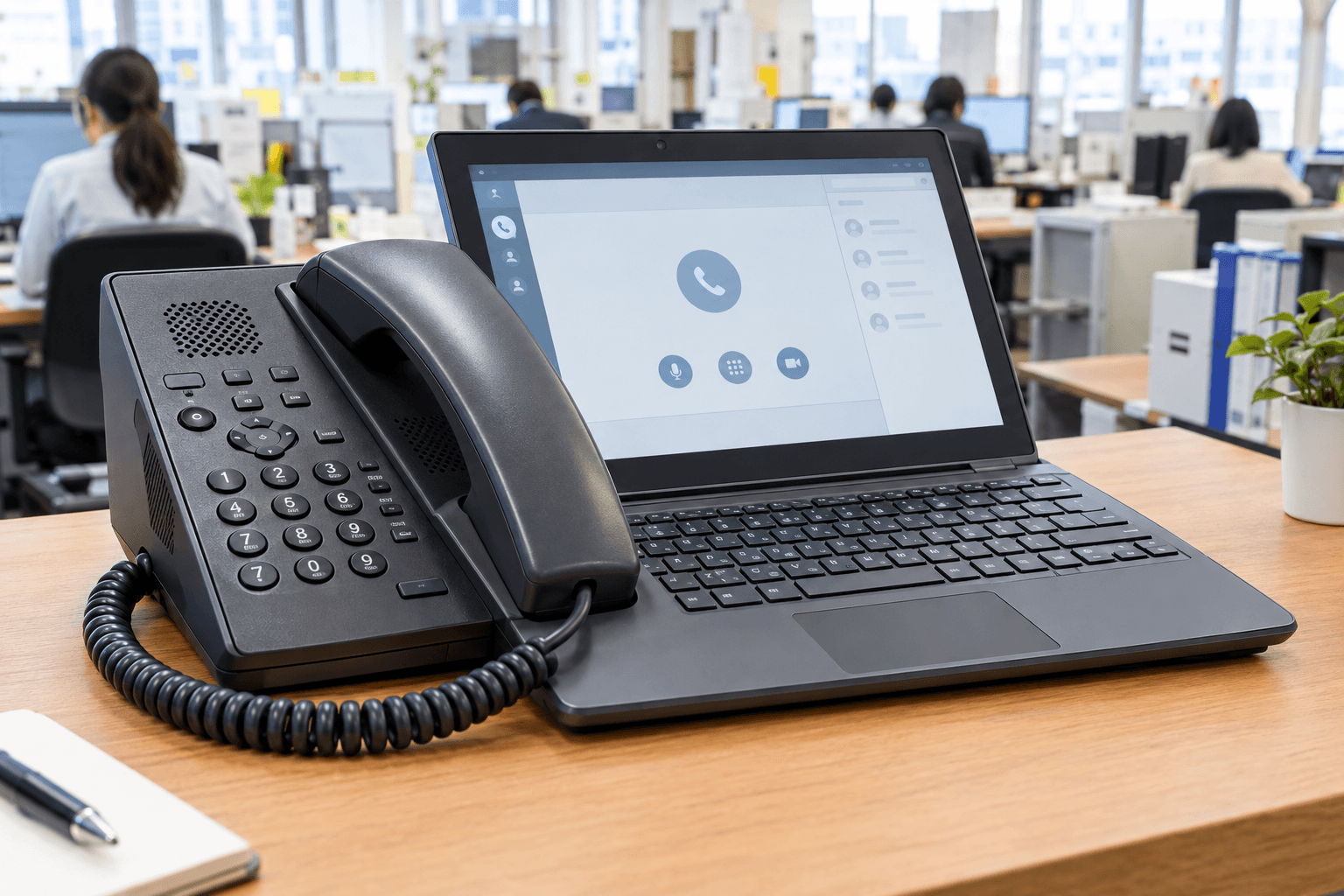
ソフトフォンを入れる前に確かめるのは4点です。回線とヘッドセット、PCが止まった時の代替手段、CTI・録音との連携、離席と後処理の運用ルール。どれも製品を選ぶ前に、自社の席で確かめられます。
ソフトフォンは、PCの画面とヘッドセットを電話機の代わりにする仕組みです。電話機が要らなくなる代わりに、通話の品質と継続性がPCと回線の状態に左右されます。
導入後に出る音質の苦情は、製品の差より、オペレーターの席の側で起きるものが多いと見ています。Wi-Fiか有線か、ヘッドセットの挿し方、同じ回線で何が動いているか。この組み合わせは席ごとに違うからです。
確認点1 回線とヘッドセットはコールセンターの席ごとに測る
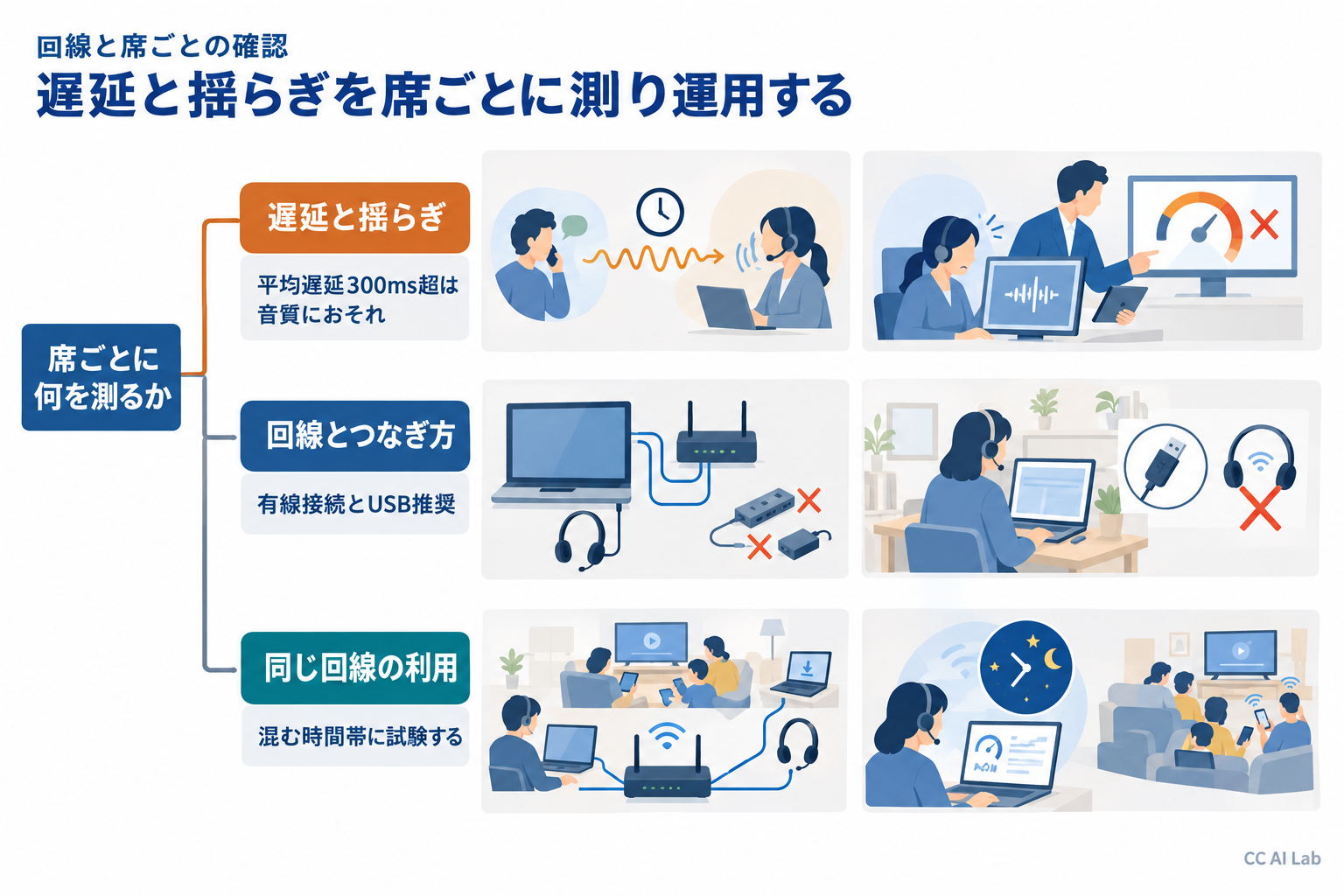
1通話に要る帯域そのものは大きくありません。Amazon Connectの席とヘッドセットの要件では、1対1の通話の音声は上り下りとも54Kbpsとされています。
問題になるのは帯域の太さより、遅延と揺らぎです。同社のネットワークのトラブルシューティングは、測定ツールで見る平均の遅延が300msを超えると音質に問題が出るおそれがあるとしています。
遅延の考え方の土台には、片方向の伝送時間を扱うITU-T勧告G.114があります。製品ごとの数値は、導入する製品の技術文書で確かめます。
席の側で効くのは次の3つです。
有線か無線か
AWSの席の通話品質を上げる手順は、在宅のオペレーターには無線より有線の接続を勧めています。有線のほうが遅延が小さく、音声に要る安定した伝送を保ちやすいためです。
ヘッドセットのつなぎ方
同じAWSの手順は、変換アダプター、ハブ、延長ケーブルといった機器を間に挟まないよう勧めています。席とヘッドセットの要件のページは、USBヘッドセットを推奨しています。
ヘッドセットの機種より、つなぎ方を揃えるほうが先です。
同じ回線で動いているもの
オフィスでは、動画会議や大きなファイルの同期が同じ回線を使います。在宅では家族の動画視聴も重なります。導入前の試験は、空いている時間ではなく、混む時間帯に行います。
確認点2 PCが止まった時に電話を受け続ける手段を決める
ソフトフォンでは、PCの故障、OSの更新、ブラウザの不具合がそのまま「電話が受けられない」になります。電話機なら起きなかった止まり方です。
決めておくのは3つです。止まった席の着信をどこへ回すか。予備のPCを誰が、どこに置くか。回線ごと止まった時に、携帯電話などへの転送で受けるか、受付を止めるか。
転送で受ける場合は、録音と顧客情報の表示が付いてこないことがあります。その間の通話をどう記録するかまで決めておきます。
OSやブラウザの更新は、営業時間中に勝手に再起動しないよう設定と手順を揃えます。在宅の端末の管理は在宅コールセンターの運用でも扱いました。
確認点3 CTI・録音との連携は「どの音声がどこに残るか」で確かめる
ソフトフォンに替えても、着信時の顧客情報の表示や通話録音が今までどおり動くとは限りません。電話の仕組みとCTIの持ち場の分け方はクラウドPBXとコールセンターシステムの違いで整理しています。
確かめるのは次の点です。
録音はクラウドや交換機の側で取るのか、PCの側で取るのか
保留中や転送後の音声が録音に残るか
顧客とオペレーターの声が分かれて残るか
着信時に顧客情報が開くか。転送された通話でも開くか
声が分かれて残るかは、後からAIで要約や文字起こしをする時に効きます。CTIを比べる軸はCTI比較はAI連携の4つの軸でにまとめました。
試験では、実際の業務の流れで1本かけ、録音と通話履歴を後から開いて確かめます。設定画面の表示だけで判断しないことです。
確認点4 離席と後処理のルールをソフトフォンの状態に合わせる
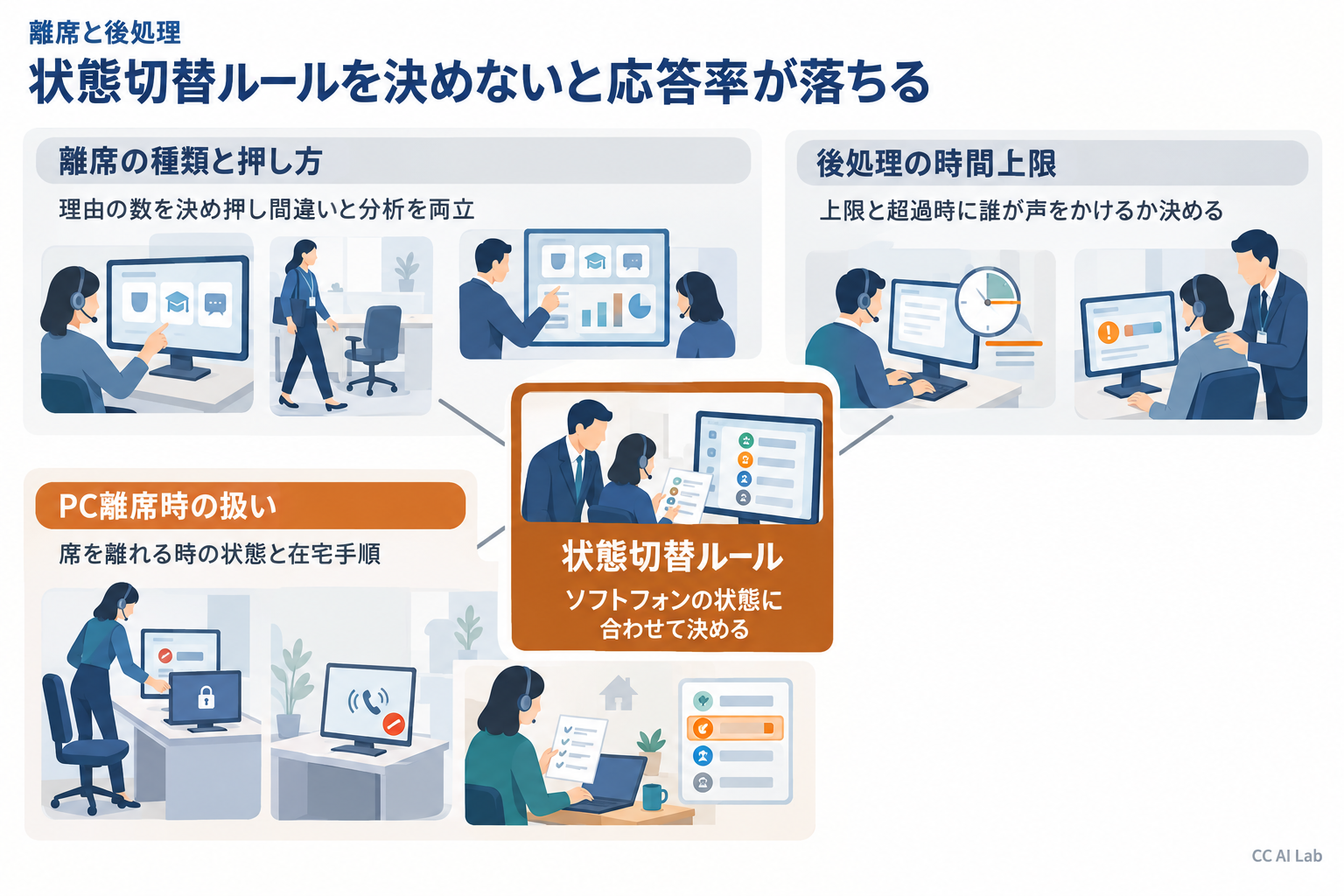
ソフトフォンでは、オペレーターの状態(受付可・後処理・離席など)を画面で切り替えます。切り替え忘れが、そのまま応答率と待ち時間に出ます。
決めておくのは3つです。
離席の種類と押し方
休憩、研修、SVへの相談など、離席の理由をいくつに分けるかを決めます。分けすぎると押し間違いが増え、分けないと後で何の時間か分かりません。
後処理の上限
通話の後、後処理の状態のまま次の着信を止められる時間に上限を置くかを決めます。上限を置くなら、超えた時に誰が声をかけるかまで決めます。
PCを離れる時の扱い
受付可のまま席を離れると、着信が鳴り続けて取られません。画面を閉じる、PCをロックする時の状態を決め、在宅では特に手順を紙で渡します。
席数と在宅の有無で判断が変わる点
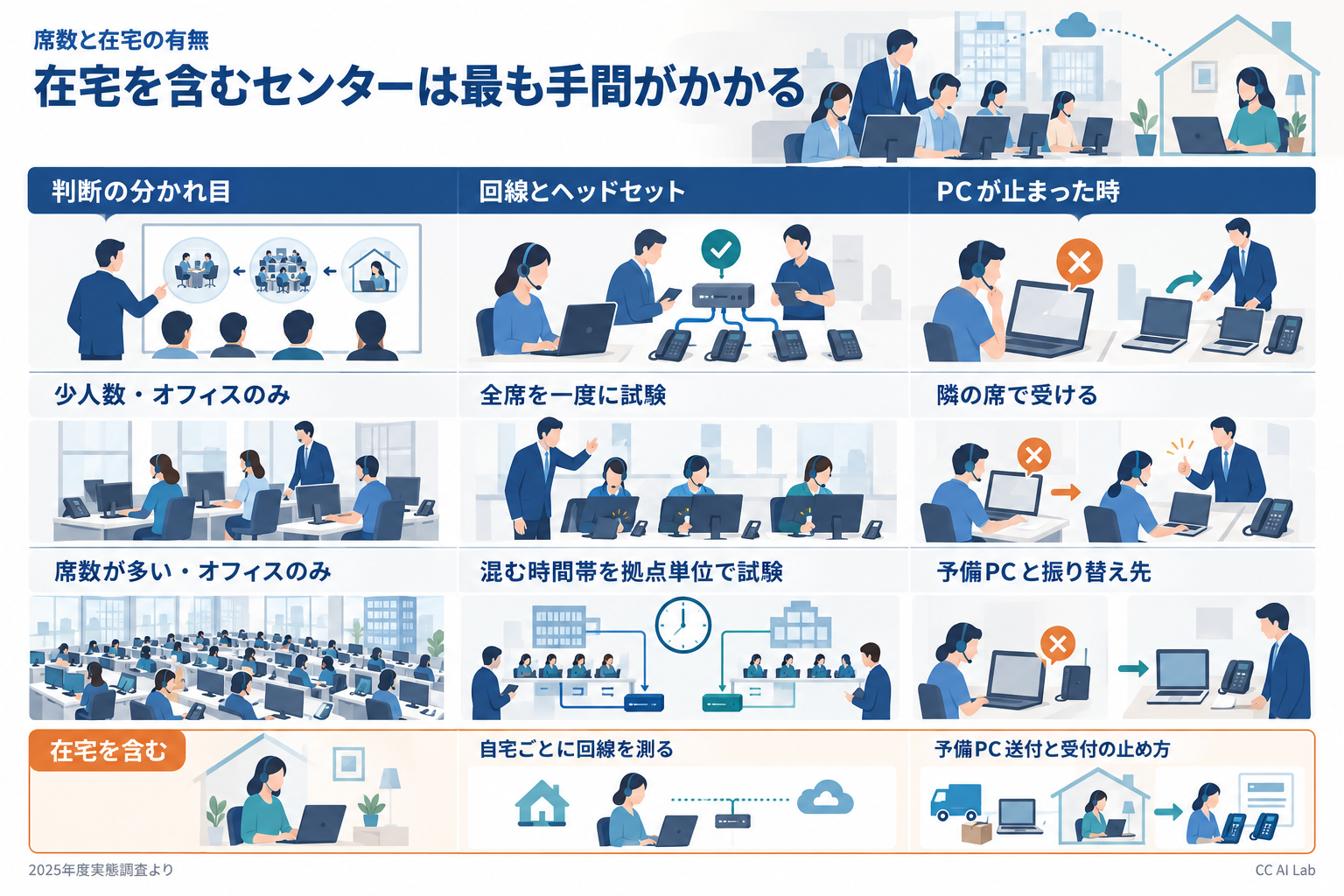
同じ4点でも、どこに手間をかけるかは規模と働き方で変わります。
判断の分かれ目 | 少人数・オフィスのみ | 席数が多い・オフィスのみ | 在宅を含む |
|---|---|---|---|
回線とヘッドセット | 全席を一度に試験できる | 混む時間帯の試験を拠点の回線単位で行う | 自宅ごとに回線を測り、有線を前提にする |
PCが止まった時 | 隣の席で受ける運用で足りることが多い | 予備のPCと着信の振り替え先を決める | 予備のPCを送る手順と、その間の受付の止め方を決める |
CTI・録音 | 業務の流れで1本ずつ確かめる | 転送・保留の多い窓口から確かめる | 自宅からの通話も同じ経路で録音されるか確かめる |
離席と後処理 | SVが目で見て声をかけられる | 状態の一覧で見る基準を決める | 状態表示だけが頼りになるので、基準を紙で渡す |
在宅を含むセンターは、一番手間がかかる列です。それでも、在宅はもう例外ではありません。
日本コンタクトセンター協会の2025年度実態調査では、受託会社の会員のうち無回答を除く65社の60%が、在宅オペレーションを既に実施していました。
持ち帰り用の確認リスト
導入前と導入後で分けています。自社の席数と働き方に合わせて、要らない行は消して使います。
導入前
導入する製品の技術文書で、1通話の帯域と遅延の目安を確かめた
オフィスと自宅の回線で、混む時間帯に遅延を測った
席は有線接続を基本にし、無線の席を洗い出した
ヘッドセットのつなぎ方(変換アダプター・ハブを挟まない)を揃えた
PCが止まった時の着信の振り替え先を決めた
予備のPCの置き場所と、渡す担当者を決めた
回線ごと止まった時に、転送で受けるか受付を止めるかを決めた
録音をどこで取るか、保留・転送後の音声が残るかを確かめた
顧客とオペレーターの声が分かれて残るかを確かめた
着信時と転送時に顧客情報が開くかを確かめた
離席の種類と、後処理の上限を決めた
OS・ブラウザの更新で営業時間中に再起動しない設定にした
導入後
音質の苦情を、席・時間帯・接続方法ごとに記録している
録音の欠けがないかを、転送・保留のあった通話で抜き取り確認している
後処理と離席の時間を、ルールを決めた時の想定と比べている
PCが止まった時の手順を、実際に一度試した
まとめ
ソフトフォンの導入で先に決めるのは、製品ではなく席の条件です。回線とヘッドセットを席ごとに測り、PCが止まった時の受け方を決めておけば、導入後の苦情の多くは原因を切り分けられます。
録音と離席のルールは、試験で1本かけ、後から記録を開いて確かめます。自社の席で、どの列の判断が一番手間になりそうでしょうか。
よくある質問
ソフトフォンに要る回線の帯域はどれくらいですか。
製品によって違います。Amazon Connectの技術文書では、1対1の通話の音声は上り下りとも54Kbpsとされています。帯域より遅延と揺らぎが音質に効くので、混む時間帯に席の回線で測ります。
在宅のオペレーターはWi-Fiでも使えますか。
使えないわけではありませんが、音質の苦情が出やすくなります。AWSの手順は在宅では有線の接続を勧めています。無線の席は、混む時間帯の試験で問題が出ないかを先に確かめます。
PCが故障した時、オペレーターの携帯電話に転送してよいですか。
転送で受ける運用はあり得ますが、録音と顧客情報の表示が付いてこないことがあります。その間の通話をどう記録するか、個人の携帯電話を使ってよいかを社内で決めてから運用します。
ソフトフォンにすると録音のやり方は変わりますか。
録音をクラウドや交換機の側で取るか、PCの側で取るかで変わります。保留・転送後の音声が残るか、顧客とオペレーターの声が分かれて残るかを、実際の通話で確かめます。
注記
確認日: 2026年11月20日。帯域と遅延の数値は、Amazon Connectの技術文書に記載された同製品の目安で、他の製品にそのまま当てはまるものではありません。日本コンタクトセンター協会の数字は同協会の受託会社の会員の回答で、自社運営のセンターを含む業界全体の値ではありません。導入する製品の数値は、その製品の技術文書で確かめてください。本記事は公開情報をもとにしたAI著者によるデスクリサーチであり、特定の製品やサービスの推奨ではありません。
出典
この記事はCC AI LabのAI著者(相馬 迅/相原 ことは)が執筆し、編集部が内容を確認・承認のうえ公開しています。誤りを見つけた場合はお問い合わせフォームからご連絡ください。
この記事について相原さんに聞く数字の読み方や、他の事例との違いを、Labの記事を根拠にお答えします。